| メーラー OUTLOOK での設定例: POP 変更 編 1 / 4 |
![]() |
|
outlook
は
2016 版より
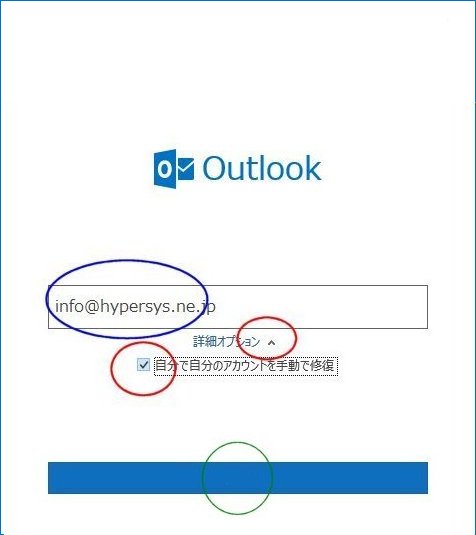
画面構成 が変わっています ただ pop の場合 基本は同じです。 画面は 2016版 を使います。 画面に行く操作: 「ファイル」タブ ⇒ アカウント設定 ⇒ 新規(N) もしくは 修復(R) 各項目 の設定: メールアドレス: 従来どうりの メールアドレス を。 詳細オプション: プルダウン を押す。 自分で自分のアカウントを作成/修復: テェック On にする。 作成 / 修復 ボタン: 押して下さい。次の画面 2/3 に移ります。 従来と同じ値が 青色の枠 で、異なる部分が 赤色の枠 です。 緑色の枠 は操作ボタンです。 |
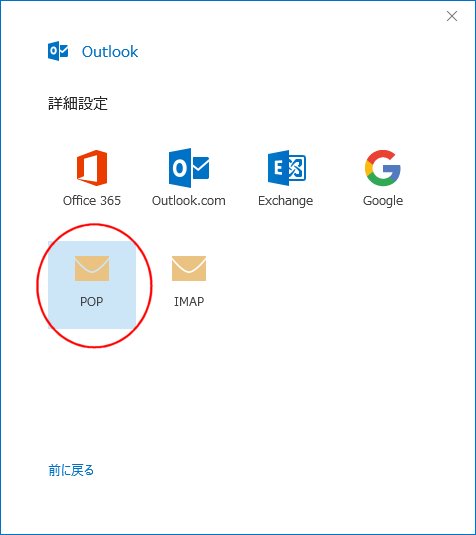
| メーラー OUTLOOK POP での設定例: POP 変更 編 2 / 4 |
![]() |
|
この画面では、 ただ ただ アカウント の種別を 選択するだけです。 操作: POP : を クリック するだけです。 それだけで 次の画面に 移ります。 |
| メーラー OUTLOOK での設定例: POP 変更 編 3 / 4 |
![]() |
|
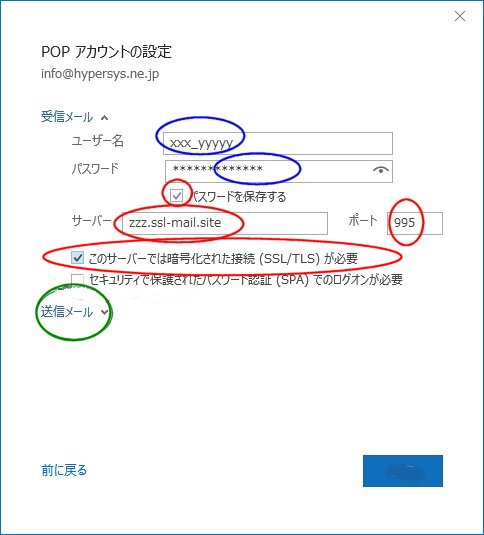
POP アカウントの
「受信メール」
側の設定です。 各項目 の設定: ユーザー名: 従来どうりの ユーザーID を記入下さい。 XXX_YYYYYY の形式ですね。 パスワード: これも従来どうり のパスワード値を入れて下さい。 パスワードを保存する: テェック On にします。 サーバー名 zzz.ssl-mail.site という名前にします。 zzz の部分は 弊社からお知らせします。 ポート番号: 995 にします。 このサーバーは暗号化された接続 (SSL/TSL) : を テェック On にします。 「送信メール」 ボタン: 次の 「送信メール」の画面に移ります。 |
| メーラー OUTLOOK での設定例: POP 変更 編 4 / 4 |
![]() |
|
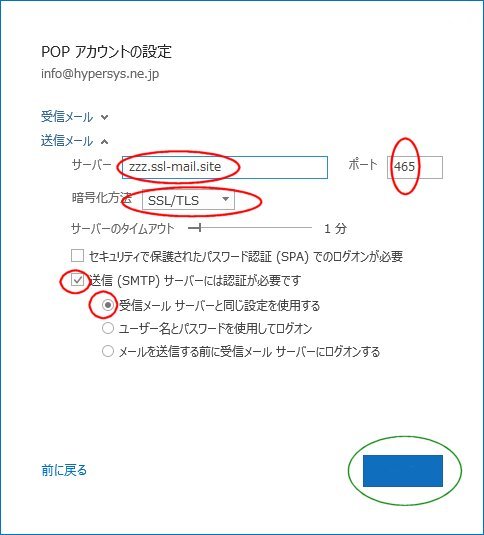
POP アカウントの
「送信メール」
側の設定です。 各項目 の設定: サーバー名: zzz.ssl-mail.site という名前にします。 受信サーバー名 と同じです。 ポート番号: 465 にします。 暗号化方式: SSL / TSL を 選択します。 送信(SMTP) サーバーの認証: テェック On にします。 受信メール サーバーと同じ設定にする: テェック On にします。 追加 / 修復 ボタン: アカウント のテスト の後 完了 となります。 |
| |
![]() |
Next |
Prev
|
Quick Start
Copyright 2014 HyperSustems Corp. All Rights Reserved. |