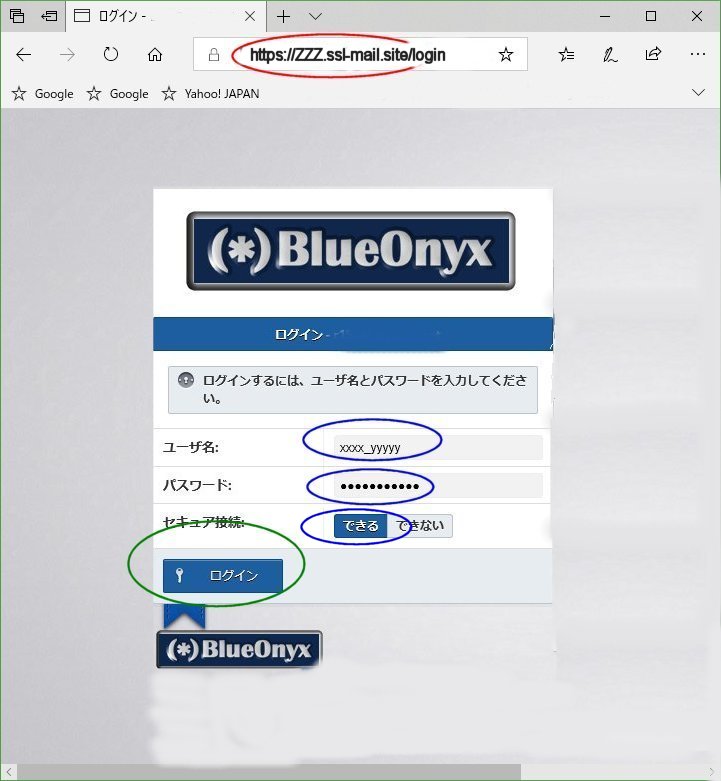
| メール 管理画面 に関する 変更点: 従来の管理画面 の形式です 1 / 5 |
![]() |
|
「 メール 管理 」 画面 への ログイン
この画面で 従来の メール アカウント や メールリスト の 管理を行います。 SSL アクセス ( HTTPS://~ ) です。 ログイン URL : https://ZZZ.ssl-mail.site/login という名前にします。 ZZZ の部分は 弊社からお知らせします。 ユーザー名: 従来どうりの ユーザーID を記入下さい。 XXX_YYYYYY の形式ですね。 パスワード: これも従来どうり のパスワード値を入れて下さい。 セキュアー接続 : できる に 選択 されている はずです。 されて なければ 選択 し直して 下さい。 ログイン ボタン: を 押します。 次の画面 2/5 に移ります。 |
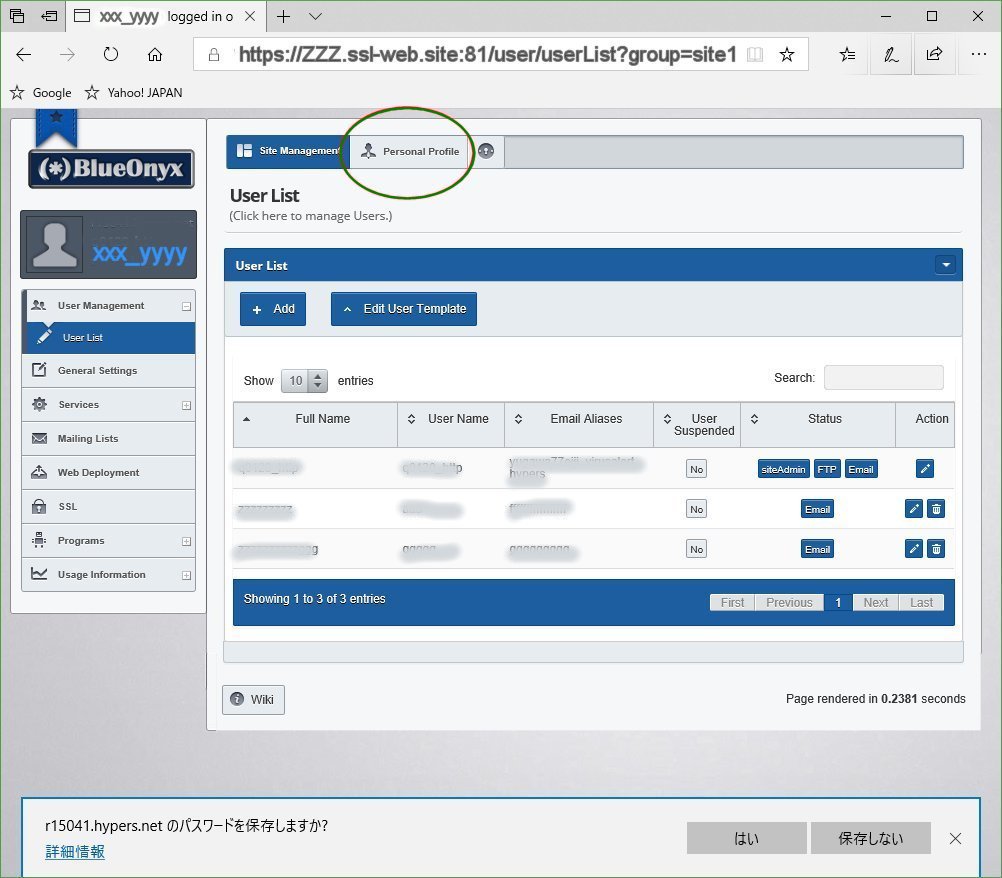
| メール 管理画面 に関する 変更点: 従来の管理画面 の形式です 2 / 5 |
![]() |
|
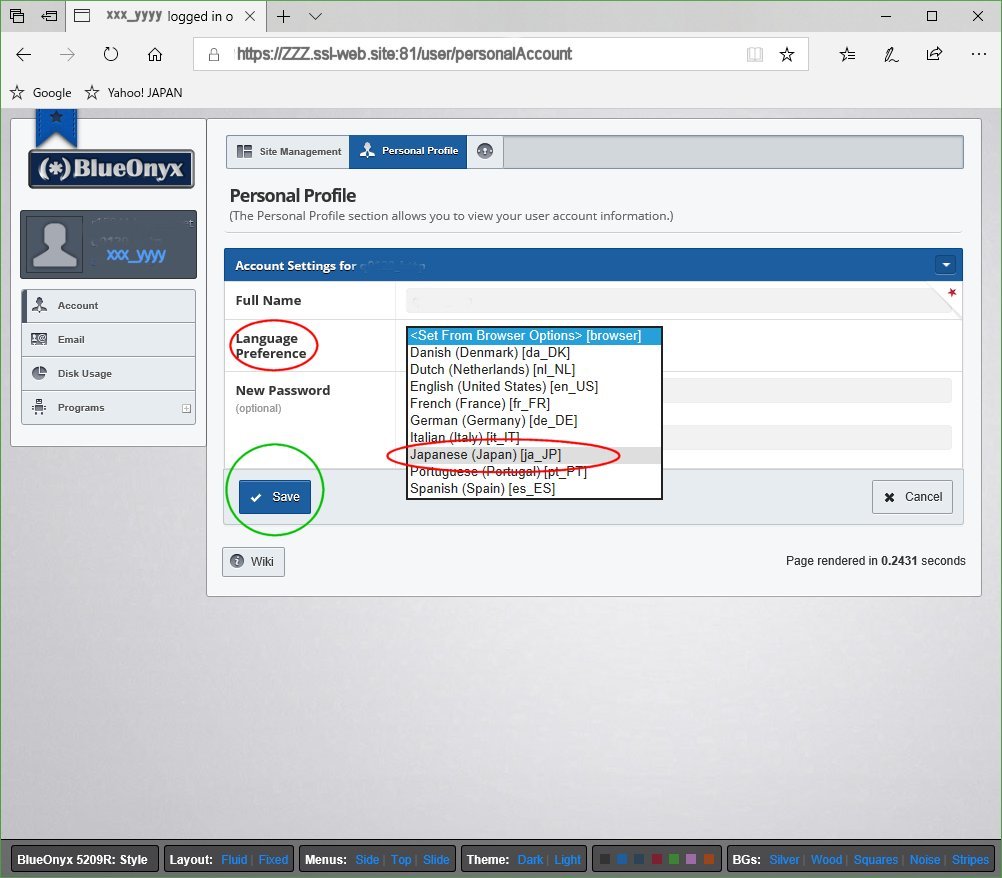
まず PC もしくは ブラウザー での 初めての アクセスの場合 画面は 英文 となっています。 それを 日本語に変更 します。 初回 の 日本語設定 操作 Personal Profule ボタン: とにかく これを 押します。 次の画面 3/5 に移ります。 |
| メール 管理画面 に関する 変更点: 従来の管理画面 の形式です 3 / 5 |
![]() |
|
この画面は パーソナル画面 です。 管理者 でない 全ユーザーにも 同じ ページが 存在します。 日本語設定 操作 ( 上から 2段目の ) Language Preferencew : という プルダウン の Japanese (Jpana) ja_JP という 行 を選択します。。 Save ボタン: を 押します。 すると 次の 4/5 のような 日本語 画面 に切り替わります。 |
| メール 管理画面 に関する 変更点: 従来の管理画面 の形式です 4 / 5 |
![]() |
|
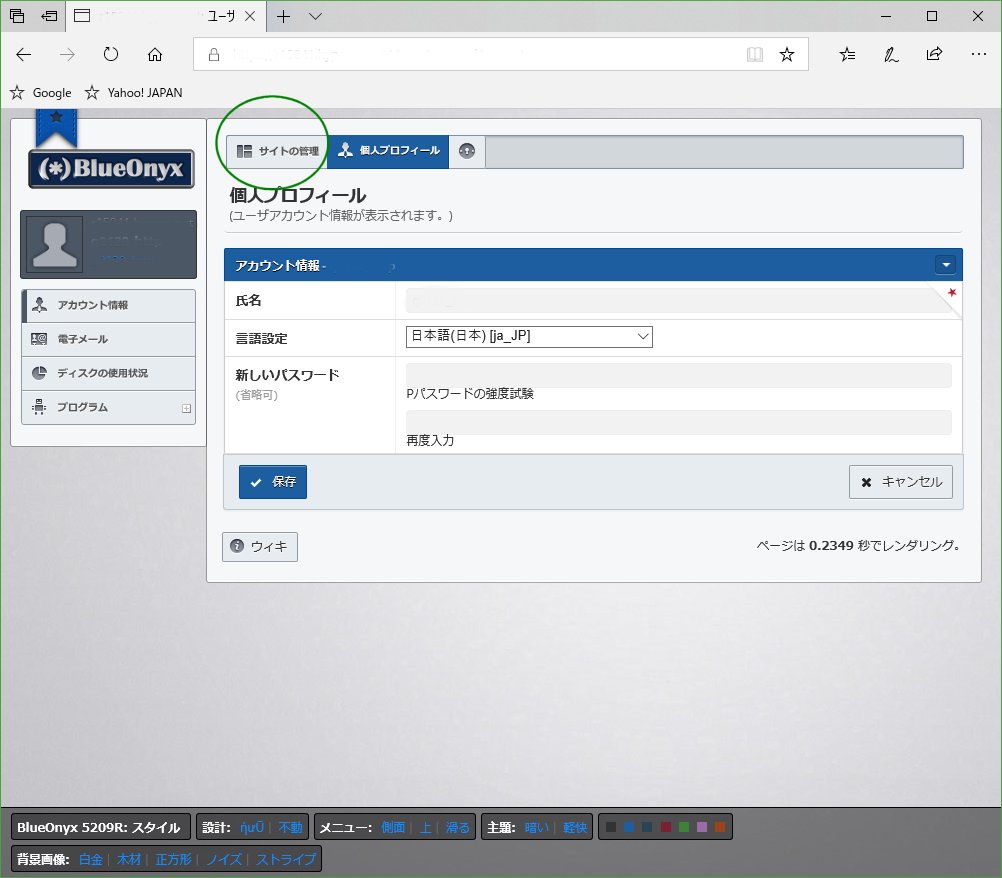
さて これで 日本語 画面 に 切り替わりました。 操作 は ただ 1つ です 。 初めの ユーザー一覧 に戻る事です。 操作 は 1 クリック です。 サイトの管理 ボタン: を クリック します。 次の画面 5/5 に戻ります。 |
| メール 管理画面 に関する 変更点: 従来の管理画面 の形式です 5 / 5 |
![]() |
|
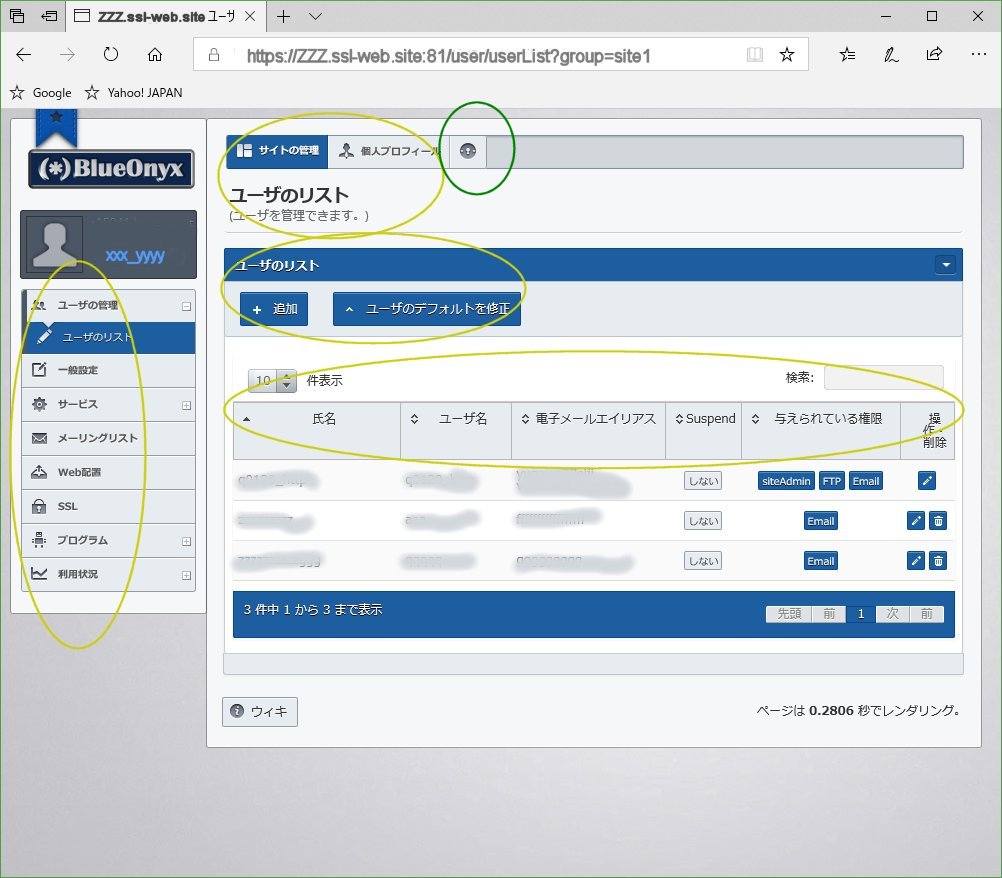
この表示も 日本語 に変わっている事を 確認 下さい 。 ログアウト ボタン: 少し 判りずらい ですが、 ログアウト には この ボタン を押します。 |
| |
![]() |
Next |
Prev
|
Quick Start
Copyright 2014 HyperSustems Corp. All Rights Reserved. |