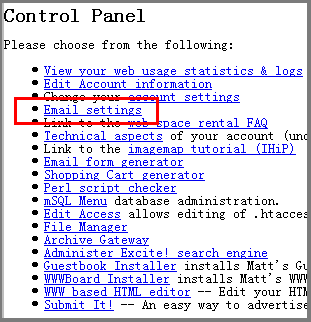
まず作業の前に最も大事な事は、以下の3つの優先順位を理解する事です。
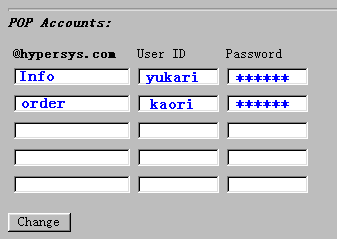
上記の例では、Info@hypersys.com と order@hypersys.com 宛てに来たメールのみ、 このサーバー上のボックスに保管します。そのボックスの中のメールを取り出す時、 それぞれのIDとパスワードが必要になります。この例では yukari/***** と kaori/***** です。
この時1つだけ注意して下さい。 Info と yukari は同じ名前にしてはいけません。
値を変更して「 Change 」ボタンにて完了です。
              下はマイクロソフト社の Internet Mail での例です。
        (「メール」プルダウンの「オプション」指定にて、
         「サーバー」タグ設定での画面です。 )
送信用サーバー(SMTP)と
受信用サーバー(POP3)との指定の違いをよくご覧下さい。
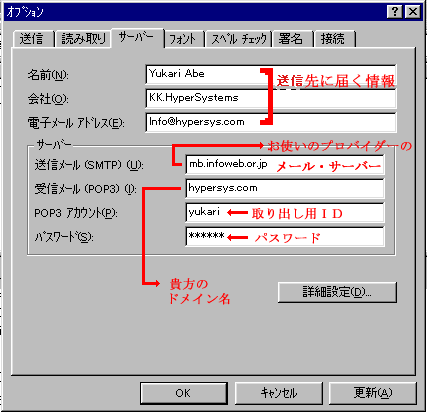
    メーラーに指定する「サーバー名」とは以下のとうりですが、

      pop3 サーバー名: 貴方のご契約ドメイン名   例) my-domain.com
      smtp サーバー名: 現状の日本のプロバイダーの smtp サーバー名を指定


    この時   smtp サーバー名 に、pop3 サーバーと同じ

    貴方のご契約ドメイン名      例) my-domain.com

   を指定しても結構ですが、使用にあたっては、下の注意事項を よくお読み下さい。


    このサーバーは、日本のプロバイダーである So-net さんのように、

    FROM 値のチェック( ご契約のレンタルドメイン名が使えない。
    日本のプロバイダーとの 契約メールアドレスしか記述できない。  )

    等を  smtp サーバーに 行っているプロバイダーの場合に 意味があります。


    使用時は以下の2つに注意して下さい。

     1)  送信 FROM: 値が ご契約ドメイン名である事
     2)  E-mail Setting で少なくとも1個の POP ボックスの
         定義がしてある事(使っていなくともよい)