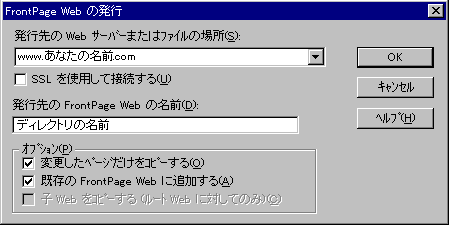
3. [発行先のWebサーバーまたはファイルの場所]ボックスで、一覧から発行先のWebサーバーを選択するか、インターネットWebサーバーのURLアドレスを入力します。アドレスの中でサーバーを表しているのは、"http://"と最初の"/"にはさまれている部分です。
[SSLを使用して接続する]チェック・ボックスをオンに設定すると、SSL(Secure
Sockets Layer)が利用されます。これによって、ソフトウェアとWebサーバーの間で、暗号化された安全な通信が実現されます。SSLをサポートしているWebサーバーにFrontPage
Webを発行する場合は、必要に応じて、[SSLを使用して接続する]を使ってください。SSLを設定すべき状況は、商用サーバーで販売を行うときなどです。すなわち、クレジット・カードの番号などをメールで送信できるようになります。
4. [発行先のFrontPage Webの名前]ボックスに、発行先のWebの名前を入力します。
注意: Webサーバーのルート・ディレクトリに直接的にFrontPage Webを発行する場合(すなわち、自分自身のドメインを所有している場合のみ)、このボックスには何も指定しないでください。名前を指定する場合は、Webファイルを保存するディレクトリの名前を入力します。
5. 必要に応じて、チェック・ボックスを指定してください。
[変更したページだけをコピーする]チェック・ボックスをオンにすると、FrontPage
Webを再発行する場合、最後にそのFrontPage Webを発行またはコピーした後で編集したページだけがコピーされます。
[既存のFrontPage Webに追加する]チェック・ボックスをオンにすると、作業中の
FrontPage Webが既存のFrontPage Webのサブフォルダになります。
[子Webをコピーする(ルートWebに対してのみ)]チェック・ボックスをオンにすると、ルートFrontPage
Webを発行またはコピーする場合に、ルートForntPage Webの子Web がすべて発行またはコピーされます。
6. [OK]をクリックしましょう。
7. 通常は、上記の手順で処理が終わります。しかし、ユーザーの中には、当社のサーバーを利用しているものの、インターネットへの接続には(ハイパーシステムズ社ではなく)最寄りのプロバイダを利用している方が多くいます。そのような場合には、インターネットへの接続の後に、改めてサーバーへアクセスするためのユーザー名とパスワードが求められます。インターネットの接続とサーバーへのアクセスには、別の「ユーザー名」と「パスワード」を指定しなければなりません。特にご注意ください。
FrontPage 97は、とりあえずアップロード先のWebサーバーにあるFrontPage Server
Extensionsと通信しようとします。サーバーにExtensionsが正しくインストールしてある場合、これまでの手順で処理は完了します。
FrontPage Webを発行したWebサーバーにFrontPage Server Extensionsがセットアップされている場合、発行されたWebはFrontPageの機能を完全に活用することができます。FrontPage
Server Extensionsがセットアップされていないサーバーの場合は、WebBot検索コンポーネントやWebBot結果保存コンポーネントなど、WebBotコンポーネントの一部が使用できません。
アクセスしたサーバーにFrontPage Server Extensionsがインストールされていない場合、Web発行ウィザードが自動的に起動されます。このウィザードを使用すると、対話的にサーバーにWebを発行することができます。FrontPage
97のインストール時に、Web発行ウィザード(このウィザードはボーナス・パックに収録されています)もインストールしておくと良いでしょう。Web発行ウィザードについては、「Web発行ウィザードの使い方」を参照してください。